
OceanoDrop
BetaPasse fotos, documentos e outros arquivos entre seus aparelhos.
Abra o OceanoDrop nos dois dispositivos conectados à mesma rede. Escolha o que deseja enviar e confirme no aparelho que vai receber. Os arquivos passam direto entre os dispositivos, mesmo sem internet.
O que dá para fazer
Enviar vários arquivos de uma vez
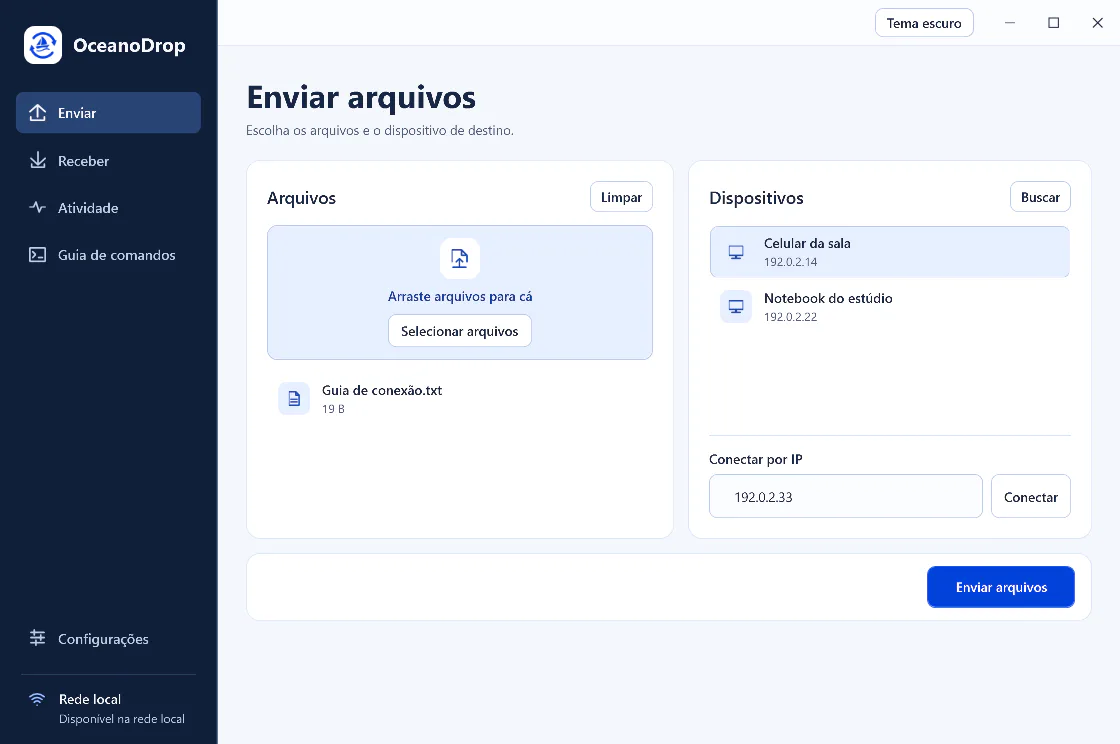
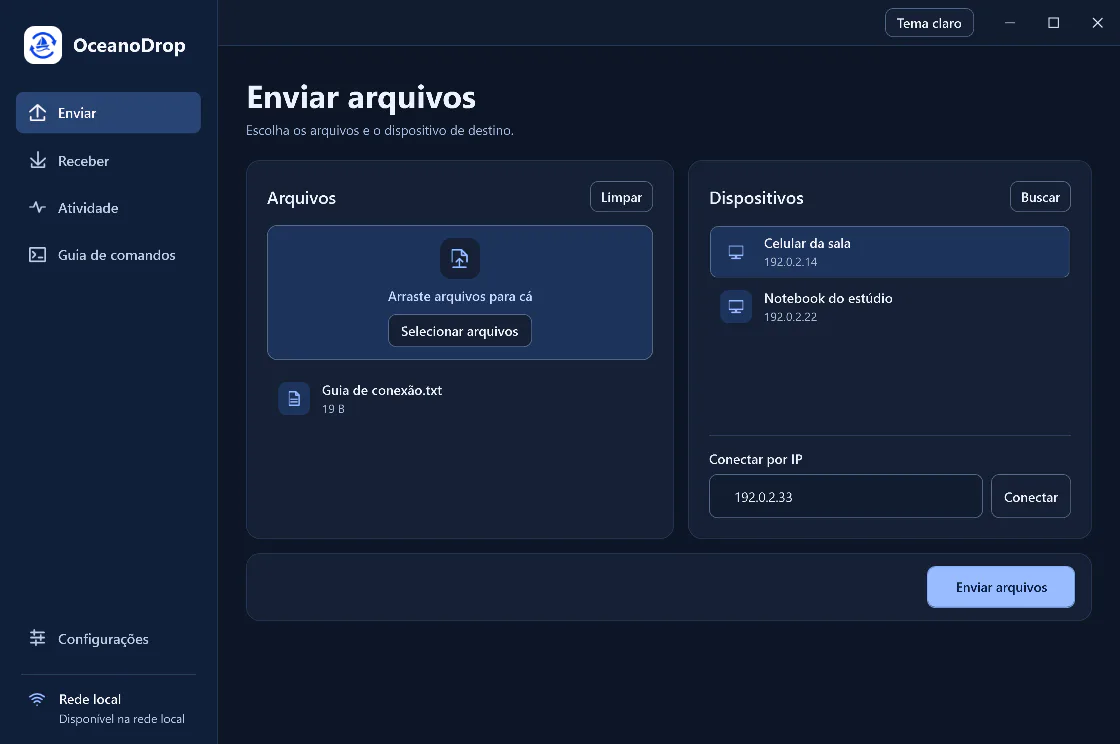
Selecione fotos, vídeos e documentos em um único envio. No Windows, você também pode arrastar os arquivos para a janela.
Confirmar cada recebimento
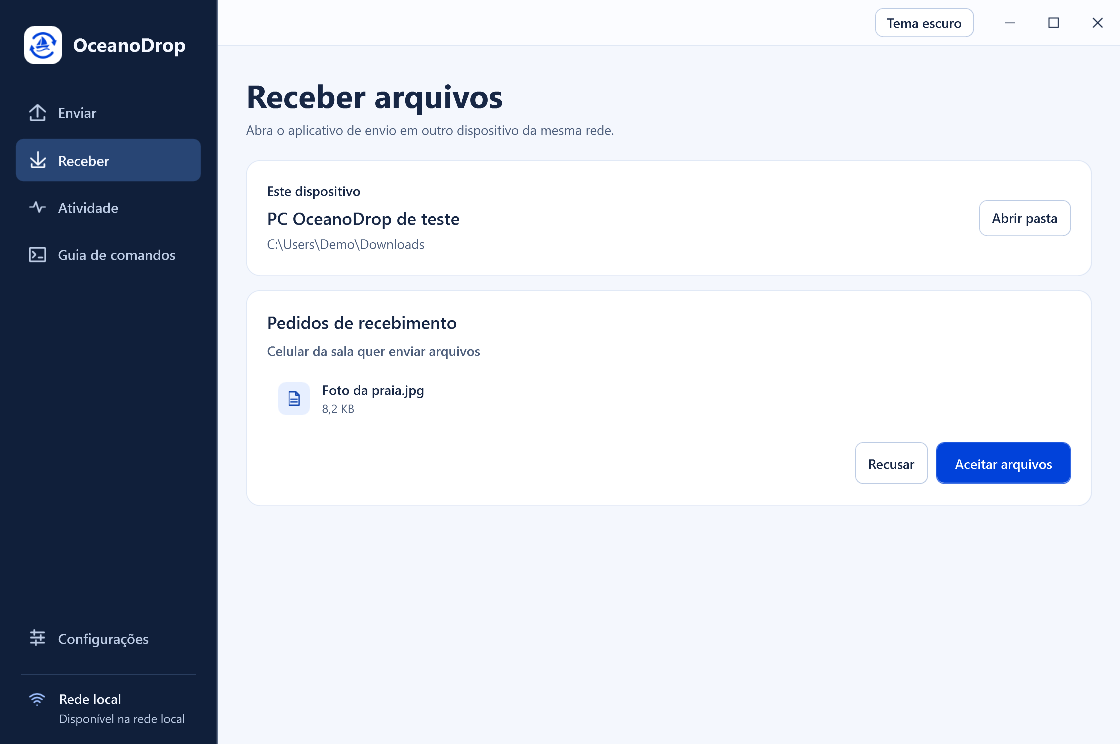
Veja a solicitação em Receber e aceite ou recuse. No Windows, escolha a pasta de destino em Configurações.
Encontrar aparelhos na rede
O OceanoDrop procura dispositivos na mesma rede. No Windows, use Buscar para atualizar a lista ou Conectar por IP para informar o endereço manualmente.
Enviar pelo PowerShell
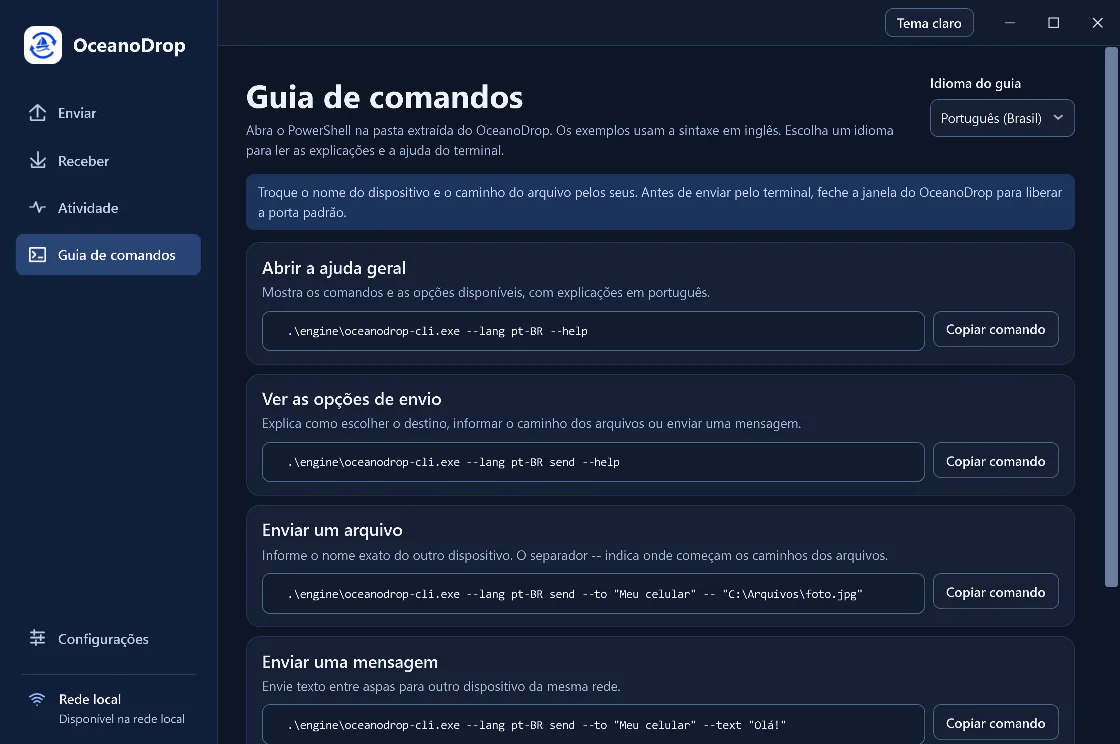
O Guia de comandos do Windows traz exemplos para enviar arquivos e mensagens de texto em português, inglês e espanhol.
Downloads e plataformas
Windows
Aplicativo portátil para Windows x64. Extraia o ZIP inteiro e abra OceanoDrop.exe.
Android
A beta de teste foi compilada para celulares ARM64 com Android 7 ou superior. Os testes de transferência entre celulares e com Windows fazem parte da preparação para a publicação.
Linux
Versão para computadores com Linux. As arquiteturas disponíveis serão indicadas junto ao arquivo.
macOS
Versão para Mac. O pacote depende de compilação e validação em um ambiente macOS.
Como enviar e receber
- Abra o app nos dois aparelhos. Use o mesmo Wi-Fi ou a mesma rede cabeada.
- Escolha o que enviar. Abra Enviar, adicione os arquivos e selecione o aparelho de destino. No Windows, clique em Enviar arquivos.
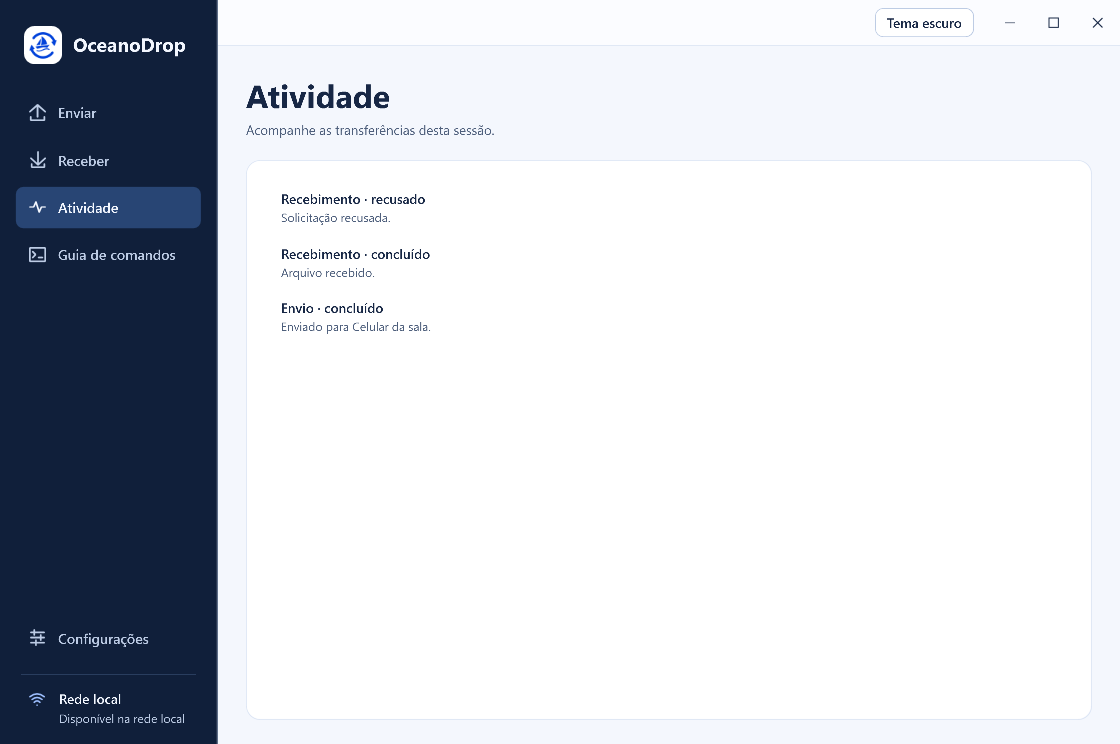
- Aceite no destino. Abra Receber e confirme o pedido. No Windows, consulte Atividade para ver o resultado da transferência nesta sessão.
Telas do OceanoDrop
Capturas da edição Windows com dados de demonstração. Selecione uma imagem para ampliar.
Dúvidas comuns
Preciso de internet para transferir?
Os aparelhos precisam conseguir se comunicar na rede local. O envio acontece diretamente entre eles, inclusive quando a internet está indisponível.
O outro aparelho não apareceu. O que faço?
Confirme que os dois estão na mesma rede e com o aplicativo aberto. No Windows, use Buscar ou informe o endereço em Conectar por IP. Se o Firewall do Windows pedir acesso, permita o aplicativo na sua rede privada.
Quais opções estão em teste no Android?
A beta inclui envio pela rede local, compartilhamento por link e QR na mesma rede e atalhos para ponto de acesso Wi-Fi e para o seletor Bluetooth do Android, quando o aparelho oferece esses recursos.
O que vem no ZIP para Windows?
O aplicativo portátil, o motor de transferência e o guia de uso. Mantenha a pasta engine ao lado do executável depois de extrair.
O Windows mostrou um aviso de editor desconhecido. Por quê?
Os executáveis deste beta ainda estão sem assinatura digital. O SHA-256 disponível junto ao download permite conferir a integridade do ZIP.